วันศุกร์ที่ 7 กุมภาพันธ์ พ.ศ. 2557

Overclock การ์ดจอ อย่างง่าย ๆ ด้วย msi AFTERBURNER

การทำโอเวอร์คล็อกคือการเร่งเครื่องคอม.ของคุณให้ทำงานสูงกว่าค่าตั้งต้นจากโรงงาน คุณต้องยอมรับความเสี่ยงนั้นเองนะครับ คอม.พังห้ามโทษผม 

การ์ดจอบางรุ่นอาจจะทำไม่ได้นะครับ โดนล็อกเอาไว้เพราะไม่รองรับการโอเวอร์คล็อก


ดาวน์โหลดได้จากหน้านี้ครับ

http://event.msi.com/vga/afterburner/download.htm

แตกไฟล์ซิป ติดตั้งจะเจอหน้าต่าง ก็ติ๊กยอมรับไป แล้วก็ Next


แล้วจะเจอหน้านี้ ถ้าจะเอาการแสดงผลทางหน้าจอและจับภาพหรือวีดีโอเกมด้วย ให้ติ๊กถูกที่ RivaTuner Statistics Server ด้วยครับ ไม่สนก็เอาถูกออก


หลังจากติดตั้งแล้ว เปิดดูจะเจอหน้าต่างประมาณนี้ครับ ให้สังเกตที่ผมวงไว้สองจุดเพื่อดูค่าปกติของเครื่องเรา เปิดไว้สักพัก จำค่าเฉลี่ยเอาไว้ครับ


ไปหัดตั้งค่าพัดลมกันก่อน คลิกที่วงกลมตามภาพด้านล่าง จนความเร็ว Fan Speed (%) สว่าง


คลิกที่ปุ่ม Setting (ใกล้ ๆ วงกลมล่างด้านล่าง) และที่ TAB > Fan จะได้หน้าต่างประมาณนี้ ในกราฟจะเห็นจุดสี่จุด ไว้ตั้งค่าความเร็วพัดลมที่ความร้อนการ์ดจอ ก็เรียงจาก ปกติ , ร้อน , ร้อนมาก , ร้อนบรรลัย (ฮ่า ๆ ) ของผมตั้งค่าที่ 45 , 65 , 75 , 80 ตรงนี้ก็แล้วแต่คุณจะเลือก แล้วแต่เครื่องด้วยครับ ปรับเองได้ตลอดตามความต้องการ พอใจก็กด OK (เครื่องผมใช้ปกติอยู่แถว ๆ 40 ก็บวกเพิ่มไปนิดหน่อย พอเกิน 45 พัดลมถึงจะเริ่มทำงานสูงขึ้น)
 * อย่าปรับพัดลมแรงเกินแบบในภาพนะครับ พัดลมอาจจะไปก่อนการ์ดจอ *
** เลือกเปิดเป็นออโต้ตามปกติไว้ก็ได้ครับ **


กลับมาหน้าแรก ดูที่ผมทำกรอบไว้ นี่คือค่าที่ผู้ผลิตตั้งค่าไว้ยอมให้เพิ่มได้ เรียกว่าอยู่ในช่วงค่อนข้างปลอดภัย ผมขอลองลากสุดเลย แล้วกดที่ปุ่ม Apply ที่ด้านล่าง แค่นี้เครื่องคุณก็ได้โอเวอร์คล็อกการ์ดจอแล้ว เสร็จแล้วแนะนำให้เซฟก่อน กดที่ปุ่ม Save ตัวเลขจะกระพริบ จะเซฟเป็นเบอร์ไหนก็เซฟไว้เลย และถ้าจะกลับคืนค่าตั้งต้นก็กดที่ปุ่ม Reset การ์ดจอคุณก็จะกลับเป็นค่าตั้งต้นครับ


ต่อไปกลับไปที่หน้า Setting ถ้าจะให้เริ่มโปรแกรมพร้อมวินโดว์เลยก็ทำเครื่องหมายถูกที่ Start with Windows อยากให้ซ่อนหน้าโปรแกรมไว้ก็ติ๊กถูกที่ Start minimized ด้วย (หมายเลข 1)

และอีกอันถ้าอยากให้โอเวอร์คล็อกได้มากกว่าเดิม ติ๊กถูกที่ Extend official overclock limits (หมายเลข 2) เมื่อกด OK โปรแกรมจะขอรีสตาร์ทเครื่องนะครับ


เมื่อรีสตาร์ทแล้วเปิดโปรแกรมอีกครั้ง ทีนี้จะเห็นได้ว่า เราลากบางส่วนได้มากกว่าเดิมแล้ว ตรงนี้ทำให้ดูเฉย ๆ ครับ ไม่แนะนำให้ปรับใช้จริง โอกาสการ์ดจอไหม้สูงมาก

ขอให้รับทราบไว้ตรงนี้ว่า จากค่าแรกเริ่มก่อนโอเวอร์คล็อก ยิ่งลากมากเท่าไหร่ ยิ่งเสี่ยงต่อการ์ดพังและความเสถียรของการ์ดจออาจจะลดลง คุณต้องรับความเสี่ยงนั้นเองนะครับ หุหุ

ถ้าใช้แล้วมีปัญหา ให้ลดการโอเวอร์คล็อกที่ทำมาลง หรือจะเรียกค่าตั้งต้นกลับมาจากปุ่ม Reset ได้ครับ การปรับควรปรับทั้ง Core Clock และ Power Limit ไปด้วยกัน

แนะนำว่าลองเพิ่มจากค่าโรงงานเดิม ๆ (Reset) core clock+5% ก่อนแล้วค่อย ๆ เพิ่มทีละนิด และให้เพิ่ม power limit เข้าไปด้วย แต่ต้องระวังเรื่องความร้อนด้วยครับ

** จากการที่ลองมาหลาย ๆ เกม ปรับหลาย ๆ แบบ ง่ายสุดคือเพิ่ม Core Clock กับ Power Limit ในเปอร์เซนต์ที่เท่า ๆ กัน เริ่มต้นที่ 5% ก่อน จากนั้นค่อย ๆ ขยับขึ้นทีละ 1% ถ้าเล่นเกมแล้วการ์ดจอร้อนเกิน 70 องศา ให้ถอยลง เพราะถ้าความร้อนใกล้ 80 ไม่เกมกระตุกก็หลุดครับ **

ต่อไปจะแนะนำการใช้งานอื่น ๆ ของโปรแกรมนี้นะครับ ตรงนี้ต้องติดตั้ง RivaTuner Statistics Server ด้วย ไปที่ Setting > [TAB] Monitoring ที่กรอบ จะเห็นส่วนการแสดงเป็นกราฟด้านขวาของโปรแกรม เลือกเปิด ปิดได้ตรงนี้ ที่นี่เราจะเลือกให้เอาไปแสดงบนหน้าจอขณะเล่นเกมได้ด้วย เช่น แสดงอุณหภูมิการ์ด ความเร็วพัดลม เฟรมเรท ฯลฯ โดย กดเลือกอันที่จะให้แสดง แล้วไปติ๊กถูกที่ Show in On-Screen Display จะเอากี่อันก็ตามใจ


จากนั้นไปที่ แทบ [TAB] Screen capture ไปกำหนดค่าปุ่มจับภาพหน้าจอ โปรแกรมนี้สามารถจับภาพได้ทั้งในเกมและหน้าวินโดว์ ตัวอย่างผมใช้ Alt + P เวลาเล่นเกม กดปุ่มคู่ก็จะเป็นการจับหน้าจอไปไว้ที่โฟลเดอร์ที่กำหนดไว้ กดรัว ๆ ได้ครับ ภาพจะถูกแคปไปเก็บไว้ตามที่เรากำหนด จากนั้นไปที่ แทบ [TAB] Video capture ก็ตั้งค่าปุ่ม เช่น ผมใช้ Alt + V กดครั้งแรกจะถ่ายวีดีโอ กดอีกครั้งจะหยุด ถ้าตามค่าตั้งต้นโปรแกรมวีดีโอจะกากพอดู ไปตั้งค่าเพิ่มได้เอง แต่เอาภาพสวย ๆ ขนาดก็จะใหญ่นะครับ เสร็จแล้วกด OK แล้วก็ไปเล่นเกม จับภาพมาดูเล่นได้ครับ

(ตอนนี้ใช้ F9, F10 แทนครับ สะดวกกว่า)


ภาพเกมที่ลองจับภาพมา 1280 X 720 , 1920 X 1080


วีดีโอที่ลองจับภาพมา


ลองปรับค่าจับวีดีโอให้สูง ๆ ผลคือขนาดไฟล์ใหญ่ขึ้นสิบเท่าครับ ไม่กล้าอัพขึ้นยูทูบเลย (หกกิ๊ก.) ตัดมาหน่อยให้ดูแล้วกัน


อันนี้ใช้โปรแกรมแปลงก่อนอัพ

วันพฤหัสบดีที่ 6 กุมภาพันธ์ พ.ศ. 2557

Overclock ง่าย ๆ ด้วย AMD Catalyst™ Display Driver

**** อัพเดท AMD GPU Driver Software ตัวปลายเดือน พ.ย. 2558 จะไม่มี AMD Catalyst Control Center แล้วนะครับ การโอเวอร์คล็อก CPU ก็จะหายไปด้วย เหลือแต่ส่วนโอเวอร์คล็อกการ์ดจอ ผมกำลังทดลองอยู่ใช้อยู่ ****


ถ้าต้องการโอเวอร์คล็อกด้วย AMD OverDrive ดูได้ที่นี่ Overclock ด้วย AMD OverDrive


ถ้าต้องการจะลดความร้อน CPU ดูได้ที่นี่ ลดความร้อนของ CPU ด้วย Power Options ของ Windows


***ตรงนี้ สำหรับเวอร์ชันเก่านะครับ กรุณาอ่านบทความให้จบก่อนลงมือทำนะครับ ***


การทำโอเวอร์คล็อกคือการเร่งเครื่องคอม.ของคุณให้ทำงานสูงกว่าค่าตั้งต้นจาก โรงงาน คุณต้องยอมรับความเสี่ยงนั้นเองนะครับ คอม.พังห้ามโทษผม บทความนี้เฉพาะคนที่ใช้ AMD เท่านั้น


ก่อนอื่นเลยผมขอบอกก่อนเลยว่า ผมโอเวอร์คล็อกไม่เป็น และก็ไม่เคยคิดจะทำด้วย แต่เพราะไปดูรายการต่าง ๆ ใน AMD Catalyst Control Center ไปเจอหัวข้อ CPU OverDrive ก็ลองเล่นดูเห็นว่าไม่ยาก เลยมาแนะนำต่อครับ (เป็นการทำโอเวอร์คล็อกโดยใช้การตั้งค่าจากผู้ผลิตเลยจะไม่สูงนัก)

สำหรับไดรเวอร์ใช้เวอร์ชั่นใหม่ ๆ ก็จะดีมากครับ

http://support.amd.com/en-us/download

เมื่อติดตั้งเสร็จ รีสตาร์ท จากนั้นคลิกขวาที่ว่าง ๆ บนหน้าเดสก์ทอป เลือก AMD Catalyst Control Center ไปที่หัวข้อ Performance > CPU Power

จากภาพจะเห็นค่าตั้งต้นจากโรงงาน (CPU : FX6300) คือ 3500 MHz


ต่อไปเลือกหัวข้อ CPU OverDrive ถ้าเปิดโปรแกรมอื่น ๆ อยู่ปิดให้หมด เซฟงานให้เรียบร้อยก่อนด้วย เพราะทำเสร็จเครื่องจะต้องรีสตาร์ท จากนั้นติ๊กถูกที่ Override exisiting CPU Setting พร้อมทุกอย่างแล้วกดปุ่ม Auto-Tune


จะมีหน้าต่างเตือนว่าให้เซฟงานและปิดโปรแกรมอื่น ๆ ก่อนทำ กด OK


แล้วก็มีอีกหน้าต่าง กดปุ่ม Start แล้วก็รอครับ


มันจะทดสอบ CPU คุณว่าทำความเร็วสูงสุดได้เท่าไหร่ก่อนที่จะค้าง แล้วมันก็จะจำค่าสุดท้ายไว้ให้ แล้วก็จะขอ Reboot ครับ (ทำรอบนึงจะเพิ่มครั้งละ 100 MHz)


หลังจากบูตเครื่องเสร็จไปตั้งค่าโดยเลื่อนสวิทช์ไปเปิดใช้ ที่ลูกศรที่ผมชี้ปรับลงได้ถ้าหากค่านี้ใช้แล้วมีปัญหาหรือจะเลือกสั่งปิดเมื่อไหร่ก็ได้ครับ ตั้งค่าเสร็จกดสั่ง Apply


กลับไปดูที่ CPU Power ค่าจะเป็นไปตามที่ตั้งไว้ครับ เสร็จแล้ว ง่ายไหม
 

ทีนี้มันจะได้อะไร เมื่อคุณใช้งานเครื่องหนัก ๆ จนใกล้ถึงความถี่ 3500 MHz CPU จะวิ่งได้เร็วขึ้นไปอีกจนถึงค่าที่ตั้งไว้ครับ จะเรียกว่าเป็นการเปิด Turbo Mode ก็ได้ (ขอสารภาพ ปกติผมใช้ไม่เกิน 50% ของ 3.5 GHz ไม่รู้จะคล็อกไปทำไมเหมือนกัน ฮ่า ๆ )


ที่ AMD OverDrive ก็คุมได้ครับว่าเราจะปิดหรือเปิดโอเวอร์ไดร์ฟ

*** หลังจากทดลองมาหลาย ๆ อย่างแล้ว เจออะไรแปลก ๆ ครับ ถ้าไม่ได้เปิดโอเวอร์คล็อก ตัวเลขความเร็วซีพียูสูงกว่าครับ อาจจะเพราะเทอร์โบโหมดของซีพียูผมมันทำงานเอง แต่เมื่อใช้โอเวอร์คล็อก ความเร็วกลับเท่าค่าโรงงาน และซีพียูทำงานน้อยกว่า แต่ทำงานเสร็จเร็วกว่าครับ ลองหลาย ๆ อย่าง หลาย ๆ รอบก็ได้ผลตามนี้ อันนี้อาจจะเป็นแล้วแต่เครื่องก็ได้ อย่าเชื่อผมนัก ควรเอาไปทดลองเอง ***


*** เจอเหตูที่แสดงผลแบบข้างบนแล้วครับ นั่นคือ Task Manager ของผมมันแสดงผลไม่ตรง ลองใฃ้ CPU-Z ได้ผลดังนี้ครับ ด้านซ้ายเปิดโอเวอร์คล็อก ด้านขวาปิด ทดลองด้วยการแปลงไฟล์หนังเดียวกัน ซีพียูวิ่งเกือบเต็มตลอด (FULL LOAD) ทั้งสองอัน ใช้โอเวอร์คล็อกแล้วงานเสร็จเร็วกว่าประมาณ 10% *** ดาวน์โหลด CPU-Z ที่นี่

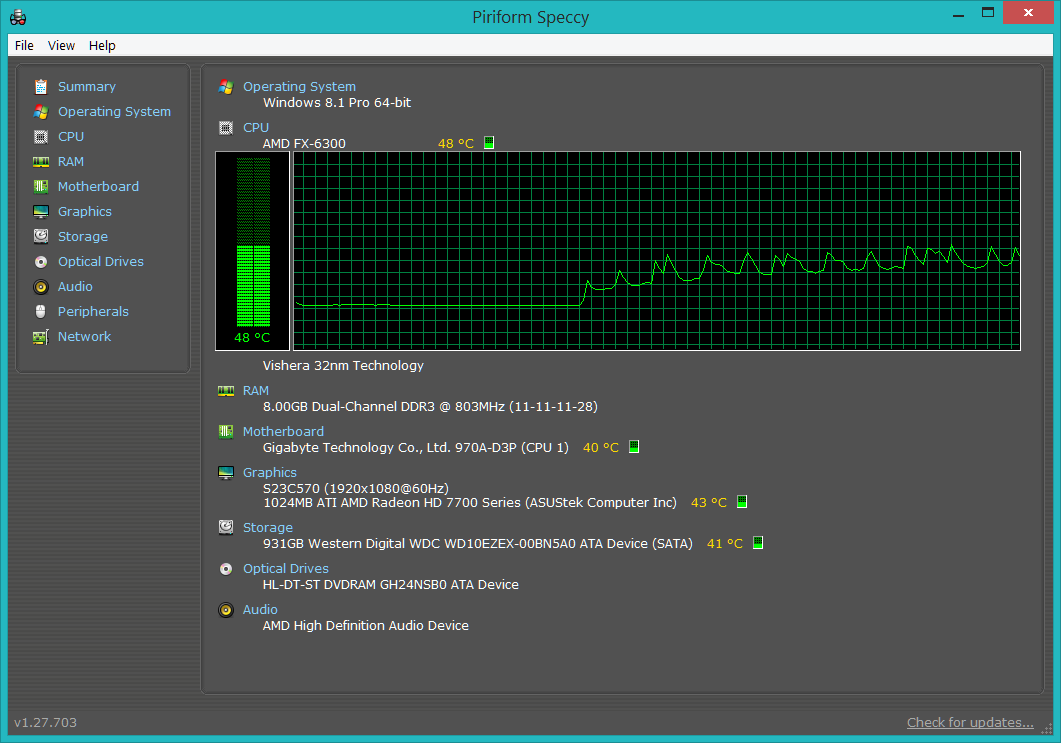
ลองเช็คด้วยโปรแกรม Speccy (เช็คอุณหภูมิได้) ได้ผลว่าความร้อนขึ้นเยอะทีเดียว น่าจะเพราะผมใช้ฮีตซิงค์เดิมด้วยมั้ง ดังนั้นถ้าจะโอเวอร์คล็อก ถ้าฮีตซิงค์เดิม ๆ ก็เอาแค่พอประมาณ ไม่งั้นอายุการใช้งานอาจจะสั้นลงนะครับ (ด้านซ้ายคล็อก ขวาไม่คล็อก) ดาวน์โหลด Speccy ที่นี่
 

เทียบผลสามโปรแกรมพร้อม ๆ กัน จะเห็นว่าของวินโดว์ไม่ตรงกับคนอื่น


(เครื่องผม เลือกการปิดโอเวอร์คล็อกไปเลย เพราะแทบไม่เคยใช้งานหนักจนทะลุ 3500 Mhz เปลืองไฟเปล่า ๆ )

ส่วนการโอเวอร์คล็อกการ์ดจอ ผมใช้อีกตัวนึงครับ บล็อกหน้าต่อไปจะแนะนำให้ รับรองใช้ง่ายเหมือนกัน

Overclock การ์ดจอด้วย msi AFTERBURNER


อัพเดท 28 เม.ย. 2558

ช่วงนี้อากาศร้อนมากครับ ไม่เล่นเกมห้องก็ยังร้อน ในเมื่อไม่เล่นเกมหรือทำงานอื่นหนัก ๆ ก็มาปรับลด CPU กัน รับรองว่าคอม.จะเย็นขึ้น

ทดสอบด้วยการใช้งานอินเตอร์เนต กับดูวีดีโอ ในห้องไม่เปิดแอร์ ช่วงกลางคืน

ไปที่ Performance > CPU Power 

ปรับ 1400 - 2000 MHz ความร้อนเหลือไม่เกิน 30 องศา


ปรับ 1400 - 3500 MHz ความร้อนขึ้นไปเกิน 40 องศา


อันนี้เปิดกราฟให้ดู การทำงานถ้าใช้งานทั่ว ๆ ไป ไม่มีความแตกต่าง แต่อุณหภูมิต่างกันสิบกว่าองศา เย็นกว่า ประหยัดไฟกว่า


*** ดังนั้น ถ้าช่วงไม่ได้ใช้งานอะไรหนัก ๆ นอกจากไม่ต้องไปโอเวอร์คล็อกแล้ว ควรปรับลดลงด้วยซ้ำ เย็นกว่า ประหยัดไฟกว่า ***

วันเสาร์ที่ 25 มกราคม พ.ศ. 2557

ประกอบคอมใหม่มาแล้วครับ

สเปค.คร่าว ๆ นะครับ

CPU : amd fx6300
VGA : hd 7790
RAM : 4X2 Kingston (Dual) แรมตอนนี้แพงเป็นบ้าเลยสามพันแน่ะ
HD : WD Blue 1 TB
Mainboard : Gigabute 970 A -D3P

และอื่น ๆ รวมหมื่นแปดกว่า ๆ ส่วนจอ Samsung 23" 5590.- ทั้งหมดจอแพงสุดครับ

ซื้อเสร็จร้านไม่กล้าลงวินโดว์ให้ต้องไปลงข้างนอก ก็เลยอุ้มกลับบ้าน ลงเองก็ได้ ดันไปเอา วินโดวส์ 8.1 Enterprise ตัวทดลองใช้ 90 วัน มาลง Activate ไม่ได้ ทำอยู่สองคืนเลิก ฟอร์แมทลงใหม่เป็น 8.1 Pro เพิ่งลงเสร็จนี่แหละครับ


วินโดวส์ เดี๋ยวนี้ลงง่ายครับ ลงเองครึ่ง ชม.ก็เสร็จ ไดร์เวอร์แทบไม่ต้องหาเลย เทียบกับสมัยรุ่นเก่า ๆ ลงเสร็จกว่าจะลงไดรเวอร์ครบหมดวันพอดี

แล้วก็ได้ประสบการณ์ไม่มีคอม.ใช้หนึ่งเดือนมาด้วย หุหุ สองสามวันแรกรู้สึกแปลก ๆ เหมือนว่าไม่มีอะไรทำ แต่หลังจากนั้นก็เฉย ๆ ครับ ได้ดูทีวี.ที่ไม่เคยดูในช่วงสี่ทุ่มถึงเที่ยงคืน ได้ฟังวิทยุ FM 103 เก็บกวาดห้องและโต๊ะ ฯลฯ อยากรู้เป็นอย่างไรลองไม่ใช้คอม.สักเดือนครับ ไม่ต้องทำคอม.พังแบบผมนะครับ ฮ่า ๆ 

หลังจากใช้มาเดือนนึง บอกได้เลยว่าใช้จอใหญ่ ๆ นี่ดูหนังสนุกมากเลย แต่เวลาเล่นเกมถ้าการ์ดจอไม่ถึงต้องลดความละเอียดลง (1920 X 1080 เกมบางเกมเฟรมเรตตกไปเยอะ) ส่วนใช้ทำงานไม่ค่อยดี หันไปหันมาเมื่อยคอ


อัพเดท 19 ก.ย. 2558

ขอแก้ไขครับ ตอนนี้รู้สึกว่าจอมันเล็กไปแล้ว ฮ่า ๆ ซื้อให้ใหญ่กว่านี้จะดีกว่าครับ 24 - 25 นิ้วขึ้นไปเลย ตัวหนังสือจะใหญ่ขึ้นดูง่ายกว่า ดูหนังน่าจะสนุกขึ้นอีก ส่วนการใช้ทำงาน ปรับให้เป็นหน้าต่างก็ไม่ต้องหันไป ๆ มา ๆ


*** มอนิเตอร์ Samsung s23c570h นี่ไม่น่าจะเป็น IPS นะครับ ผมดู ๆ แล้วน่าจะเก๊ ซวยจริง ๆ ไม่น่าซื้อมาเลย เล่นยี่ห้ออื่นดีกว่า ***

วันอังคารที่ 24 ธันวาคม พ.ศ. 2556

โนตบุคผมพังแล้วครับ

ช่วงนี้ผมจะไม่มาทำบล็อกจนกว่าจะซ่อมเสร็จหรือซื้อเครื่องใหม่นะครับ อิอิ

ใช้งานมาสองปีสิบเดือน ยี่ห้อ asus รุ่น a42jy ยี่ห้อนี้เข็ดจนตายไม่เอาอีกแล้ว ซื้อมาเดือนแรกอาการจอฟ้าก็มาแล้ว ผมก็คิดว่าร้านคงโกสต์วินโดว์มาให้เลยไม่สมบูรณ์ ลงเองก็เป็นอีก เปลี่ยนวินโดว์ที่ลงก็เป็น ตอนหลังลงวินแปด ก็ไม่หาย เปลี่ยนแรม ลงไดรเวอร์ใหม่หลายรอบ ไม่หายครับ ถ้าถามว่าไม่เอาไปส่งศูนย์ละ อาการมันไม่แน่นอน บางครั้งใช้มันหลายวันไม่เป็น แต่บางวันเป็นหลายรอบ เหอ ๆ


จอไม่โพสต์แล้ว ต้องต่อจอนอกถึงจะเห็น


ที่เคยใช้มาแต่ละอย่างก็ ซีดีรอม พี่ผมใช้แปดเดือน เอามาให้ผมใช้ต่อ สี่เดือนพัง เมนบอร์ดพีซี.ผมสี่ปี (อันนี้ทนหน่อย) เมนบอร์ดพีซีพี่ชาย หมดประกันอาทิตย์เดียวพัง

ที่ผมซื้อโนตบุคยี่ห้อนี้เพราะพี่ชายอีกคนใช้อยู่เกือบสามปี ผมถามว่ามีปัญหาอะไรไหม เขาว่าไม่มีเลยซื้อมาใช้บ้าง หลังจากผมซื้อสองเดือน โนตบุคพี่ชายก็พัง ผมนี่ใจหายวาบ กูจะเป็นด้วยหรือเปล่านี่ โดนด้วยจริง ๆ อาการเดียวกันเด๊ะ

วันพุธที่ 18 ธันวาคม พ.ศ. 2556

ไปออก ชีต้า เทอร์โบ มาครับ

เนื่องจากโปรโมชั่น ยิ่งอยู่นานยิ่งรักกัน ของดีแทค ผมได้ส่วนลด 930.- เลยไปสอยมา ราคา 4990.- ไม่เอาโปร 3G ก็เหลือสี่พันนิด ๆ


มาถึงหลังจากลองไปสักพัก ก็โอเค เปลี่ยนหน้าตาสักหน่อย หน้าเดิมมันโหล ฮ่า ๆ

ใจจริงไม่ได้อยากได้เครื่องใหม่หรอก แต่โปร.มันหมด 25 ธ.ค. 56 ก็เลยต้องใช้ ที่อยากได้คือเครื่องเล็ก ๆ มากกว่า พวก samsung pocket neo ประมาณนั้น แต่เทียบสเป็คแล้วตัวนี้คุ้มกว่าครับ


ส่วนตัวเดิม G-net คิดว่าคงยังใช้ต่อ ชีต้า เอาไว้เล่นในบ้าน ตัวมันใหญ่ พกยาก ฮ่า ๆ


ล่าสุดพี่สาวเอา htc explorer มาแลก ดูความแตกต่างขนาดทั้งคู่ครับ


เห็นบางคนบอกรุ่นนี้มีปัญหาเยอะ แต่ที่บ้านสามตัวไม่มีปัญหาเลยสักตัว อาจจะเป็นล็อตหลังหรือเปล่าก็ไม่ทราบ ซื้อตอนโปร "ยิ่งอยู่นาน ยิ่งรักกัน" ตอนจะหมดโปรทั้งสามตัว (หรืออาจจะเป็นเพราะเอาไปใส่ซิม AIS สองตัว และ TRUE ตัวนึงก็ได้ ฮ่า ๆ)

วันพฤหัสบดีที่ 12 ธันวาคม พ.ศ. 2556

แก้พัดลมไม่ส่ายด้วยตัวเอง ไม่ยากอย่างที่คิด

ก่อนถอดฝาครอบมอเตอร์พัดลม ควรถอดปลั๊กไฟออกก่อนนะครับ  

*************************************

ถ้าแบบใช้มอเตอร์ไฟฟ้าในการส่าย แบบนี้ต้องซื้อมาเปลี่ยนอย่างเดียวนะครับ ร้อยกว่าบาท หน้าตามอเตอร์ก็ประมาณภาพที่แนบมา


*************************************

อาการที่พัดลมไม่ส่าย หรือส่ายไม่คล่องเป็นเพราะสาเหตุส่วนใหญ่มาจากแกนส่ายสึก ทางแก้ที่ได้เรื่องที่สุดก็คือไปซื้อมาเปลี่ยนซะ ตอนไปซื้อแนะนำว่าควรเอาตัวอย่างไปด้วยโดยถอดออกมาเอาไปเทียบ เพราะมันมีหลายขนาด ดูด้วยตาเปล่าแทบจะแยกไม่ออก สถานที่ที่มีขายก็แถวบ้านหม้อ สะพานเหล็ก หรือเอาแบบง่าย ๆ ก็ห้างอมร ตามสาขาในห้างก็ได้ครับ ราคาประมาณต่ำกว่าร้อยถึงร้อยกว่าบาท

*** ถ้ามีพัดลมที่เสีย ๆ อยู่ ลองรื้อมาเทียบครับ ถ้าเท่ากันก็ใส่กันได้ ***


แต่วันนี้ผมจะมาแนะนำให้ลองซ่อมเองก่อน ตามประสาคนอยากรู้ นายแบบคือพัดลมยี่ห้อฮาตาริ สุดยอดพัดลมเจ๊งง่าย รุ่นสไลด์ 16"

อุปกรณ์ที่ต้องใช้ก็ตามนี้ครับ สี่แฉก เทปกาวหน้ากว้างสองนิ้ว กรรไกร ทิชชู่


แบบแรก สำหรับอาการแกนส่ายสึกไม่มากนัก ใช้แค่ไขควงครับ  หลังจากถอดตุ่มแกนส่ายและฝาครอบมอเตอร์ด้านหลังออกมาแล้ว จะเห็นส่วนนี้ครับ เราก็คลายน็อตสองตัวตามศรขาวที่ผมชี้ไว้แค่พอหลวม ๆ ตอนจะขันกลับให้แน่น ให้ดันฝาปิดชุดแกนส่ายไปด้านซ้ายให้มากที่สุด (ตามศรแดง พอดีรุ่นนี้มีเหล็กถ่วงเลยมองไม่ค่อยเห็น) เสร็จแล้วลองใช้ดูครับ ถ้าส่ายได้ตามปกติก็เสร็จแล้วง่ายไหม ประกอบฝาครอบกลับให้เรียบร้อย จบงาน


แต่ถ้าไม่หายต้องทำต่อ กดแกนส่ายลงให้สุดก่อน ข้างในมีลูกปืนขัดอยู่ ถ้าดีดหายงานจะเข้า จากนั้นถอดน็อตตามศรสีขาวออก เปิดฝาครอบแกนส่ายออก ดึงแกนส่ายออกมา โดนดันจากด้านล่างก่อนนะครับ ไม่งั้นลูกปืนอาจจะถูกดีดออกมา


แกนส่ายหน้าตาเป็นแบบนี้ครับ เอาทิชชู่เช็ดคราบน้ำมันออกให้สะอาด


เอาเทปพันแกน เวลาพันให้พันตามการหมุนของแกนตามรูป พันแค่รอบกว่า ๆ ถึงสองรอบกว่า ๆ ก็พอ


เอาแกนที่พันเทปเสร็จแล้วไปใส่กลับตามเดิม ตอนใส่กลับถ้ามันแน่นจนต้องอัดเข้าซอง นั่นคือเทปหนาไปแล้ว ต้องเอาออกมาพันใหม่ให้น้อยลงนะครับ เอาแค่หมุนได้คล่อง ๆ ไม่งั้นจะไม่ส่าย

ประกอบกลับแบบขั้นตอนแรก คือดันฝาครอบไปทางซ้ายเยอะ ๆ ลองเปิดดูครับ ประกอบฝาครอบให้เรียบร้อยจบงานแล้ว

ทีนี้มันจะทนแค่ไหน มันขึ้นอยูคุณภาพเทป แกนสึกเยอะมากน้อยแค่ไหน และฝีมือการประกอบ และถ้ายิ่งดึงแกนส่ายให้ส่าย-ไม่ส่ายบ่อย ๆ ก็จะไม่ทนครับ ผมทำหนที่แล้วใช้ได้สามเดือนกว่า ใช้แบบส่ายตลอดเท่านั้น

ในความคิดเห็นของผมนะครับ ถ้าพัดลมใช้คนเดียว ไม่ต้องให้มันส่ายหรอก ได้ลมแรงกว่า

วันศุกร์ที่ 1 พฤศจิกายน พ.ศ. 2556

แก้ปวดหลังด้วยตัวเองแบบง่าย ๆ

อาการปวดหลังที่ใช้วิธีนี้แก้คือ อาการปวดหลังแบบทั่วไปนะครับ ถ้าเป็นเพราะความผิดปกติของกระดูกสันหลังผมไม่แนะนำให้ทำครับ วิธีนี้เพื่อนผมแนะนำมา เพราะเคยมีหมอจีนแผนโบราณแนะนำมันมาก่อน

เริ่มต้นก็ต้องหาพื้นที่ราบเรียบ แข็ง สะอาด เช่น พื้นไม้ พื้นปาร์เก้ พื้นหินขัด ฯลฯ ลงไปนอนหงายแล้วกอดเข่าไว้ตามรูป

(ขออนุญาตใช้ภาพจากเว็บหมอชาวบ้านนะครับ http://www.doctor.or.th/article/detail/3474)


จากนั้นเอนตัวไปทางซ้ายโดยยังอยู่ในท่ากอดเข่าอยู่ นับหนึ่ง เอนไปทางขวานับสอง ทำให้ครบยี่สิบ จากนั้นนอนหงายปกติ รอจนหายเหนื่อยทำซ้ำอีกสามรอบ

หลังจากทำครบแล้วประมาณครึ่งชม.อาการปวดจะลดลง รอดูผลพรุ่งนี้ ถ้ายังไม่หายทำซ้ำครับ ถ้าอาการปวดไม่เยอะ วันเดียวน่าจะหายแล้ว


และถ้าปวดหลังบ่อย ๆ ควรหาสาเหตุให้เจอว่าเป็นเพราะอะไร เช่น เก้าอี้ทำงานสูงไป มอนิเตอร์ต่ำไป ที่นอนยุบเสียรูป ยกของผิดท่าเป็นประจำ เป็นต้น เพราะถ้าไม่หาสาเหตูให้เจอ กระดูกสันหลังคุณอาจจะเสียหายรุนแรงได้